




qymake`
ПОЛЬЗОВАТЕЛЬ
- Статус
- Вне сети
- Регистрация
- 16 Фев 2020
- Сообщения
- 3
- Реакции
- 3
- Автор темы
- #1

РУКОВОДСТВО
1. Оглавление.
2. Структура статьи.
3. Создание бота в Telegram.
4. Регистрация на сайте, для создания магазина.
5. Разбор функций сайта.
6. Создание “Мозгов” для магазина
Для того, чтобы наш магазин работал 24/7 нам нужно создать бота.
- Переходим в мессенджер Telegram. Если у вас его нет, то нужно скачать. Наш магазин можно создать через смартфон, либо через персональный компьютер.
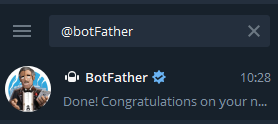
- В строке поиска вводим “@BotFather”.
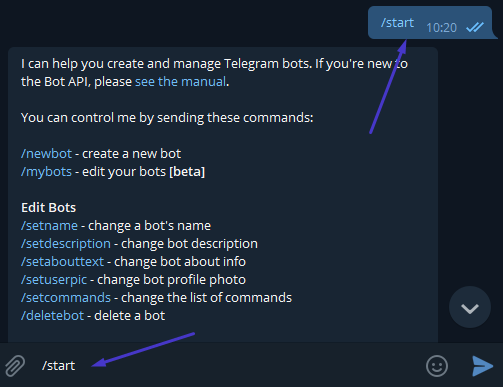
- Пишем команду боту “/start” и ждем ответа от бота.
- После того, как бот нам ответил, мы видим множество функций, нам нужно написать “/newbot”
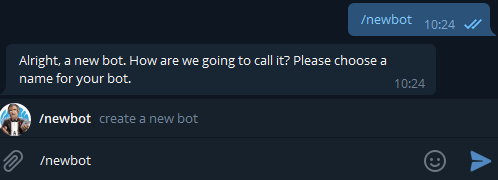
- Теперь нам нужно придумать имя для бота. Я же назову его “OberShop”.
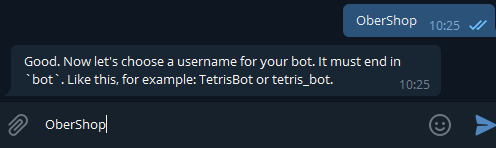
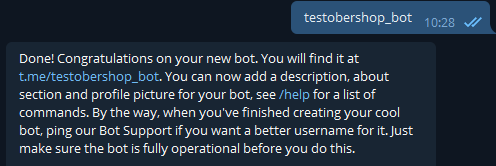
- Дальше нам нужно придумать адрес бота, чтобы другие пользователи могли найти ваш магазин. Для примера выбрал адрес “testobershop_bot”. Обязательно после адреса указывайте “_bot”.
Регистрация на сайте, для создания магазина
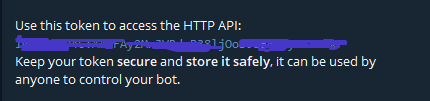
Основную работу мы выполнили, получив токен бота, теперь нам нужно зарегистрироваться на сайте. Мы будем использовать сайт “Tbiz”, он предоставляет 3 дня бесплатного использования магазина, дальше будет платно. За 3 дня можно понять нужен ли вам такой магазин или нет.
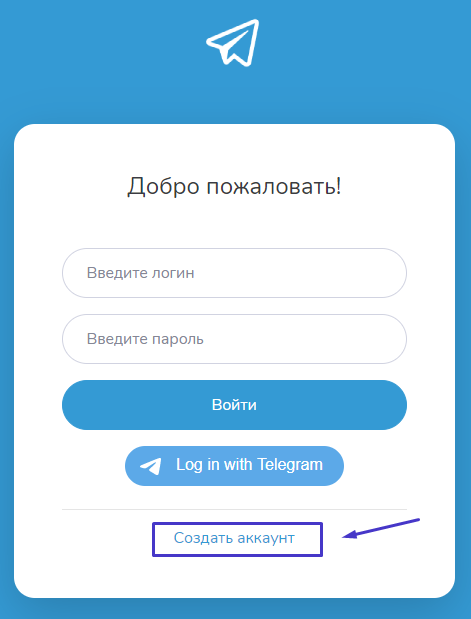
- Переходим на сайт “https://tbiz.pro/login” (Не является рекламой).
- Дальше нажимаем на текст “Создать аккаунт”
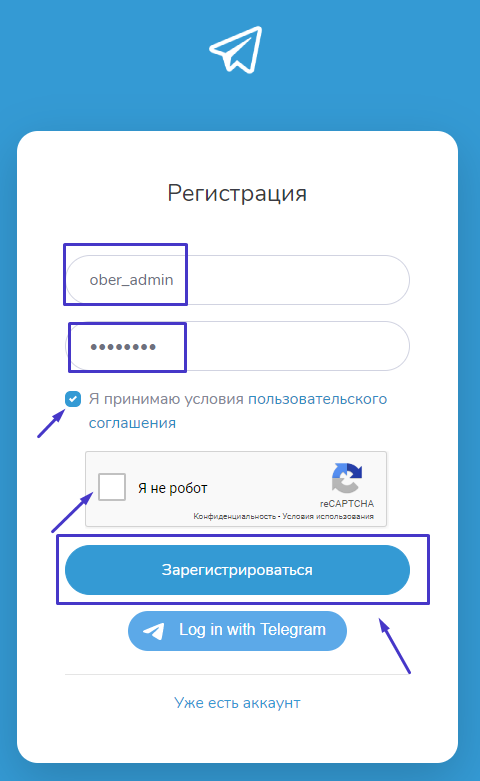
- Вписываем все необходимые данные, и ставим все галочки. И нажимаем на кнопку “Зарегистрироваться”.
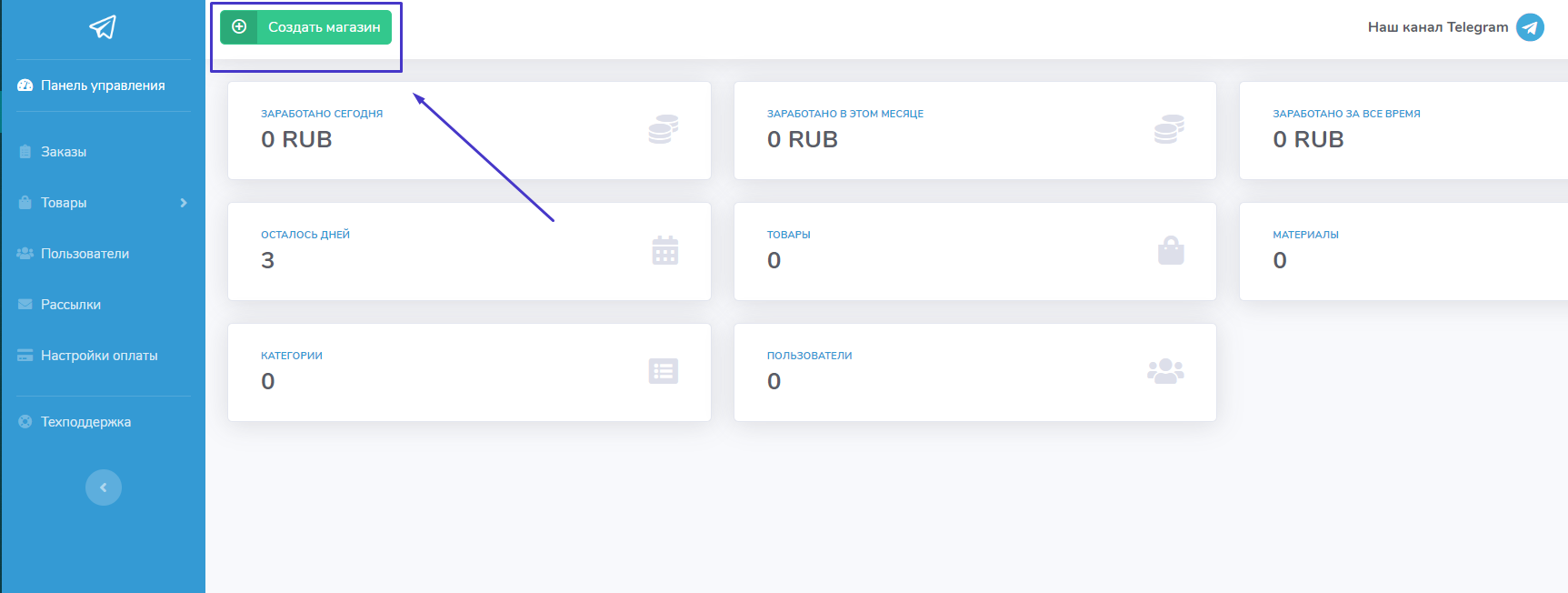
- После того, как успешно зарегистрировались, нас перенаправляет в панель управления. В верхнем левом углу нажимаем кнопку “Создать Магазин”.
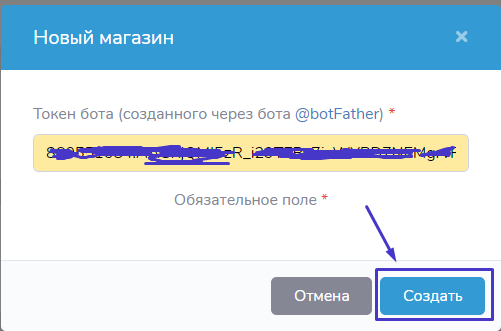
- У нас появилось окно “Новый магазин”. В строку вставляем Токен нашего бота.
Разбор функций сайта
- Заказы - в этом разделе мы будем видеть, кто купил наш товар.

- Товары - в этом разделе мы будем видеть, какие у нас есть товары.

- Пользователи - в этом разделе мы будем видеть, кто использует наш магазин.

- Рассылки - Тут мы может выбрать пользователей нашего магазина и выполнить рассылку.

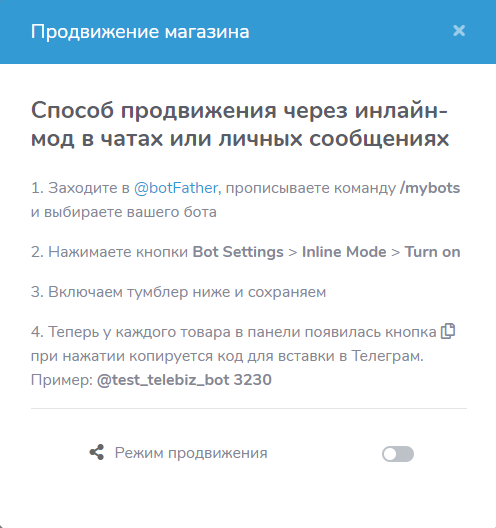
- Продвижение - в этом разделе у нас появится окно со способами продвижения.
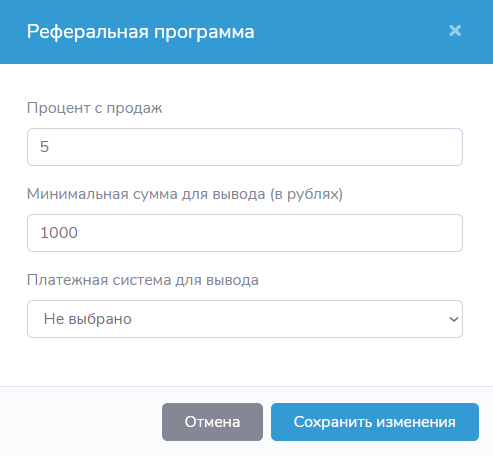
- Реф. программа - Здесь мы можем создать бонусы для покупателей.
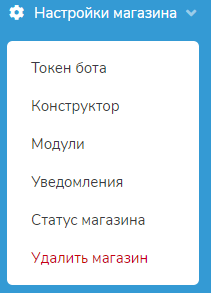
- Настройки магазина - Здесь мы может полностью настроить наш магазин.
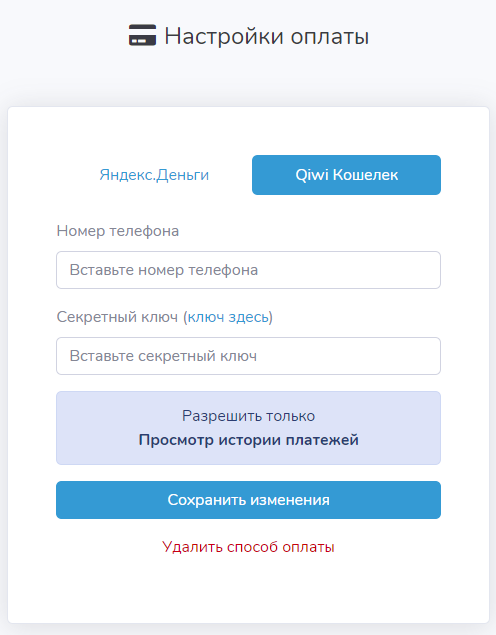
- Настройка оплаты - в этом разделе мы будем указывать наши реквизиты.
"Мозги" для магазина
- Переходим в раздел “Конструтор” ( https://tbiz.pro/settings/constructor ).
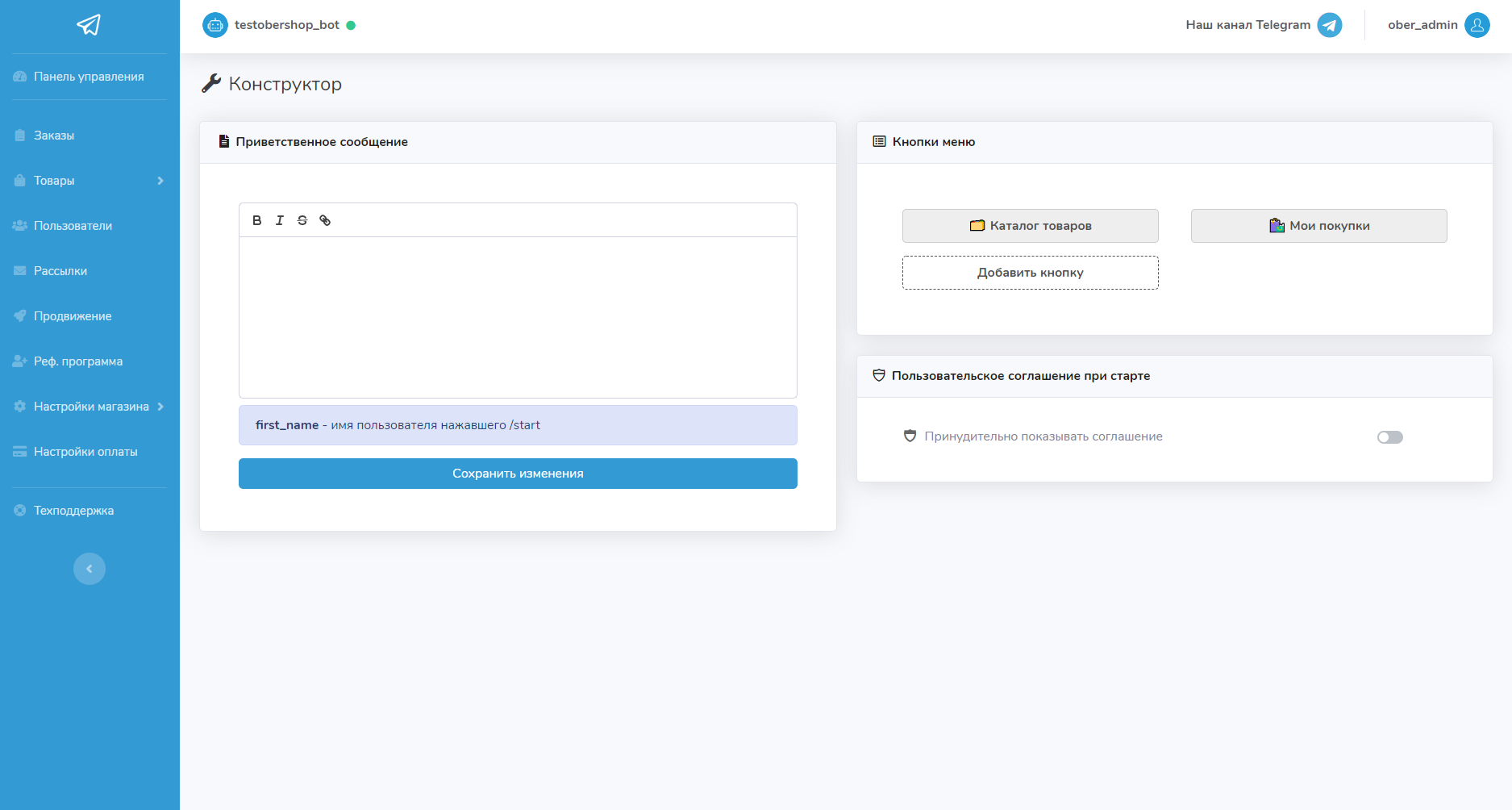
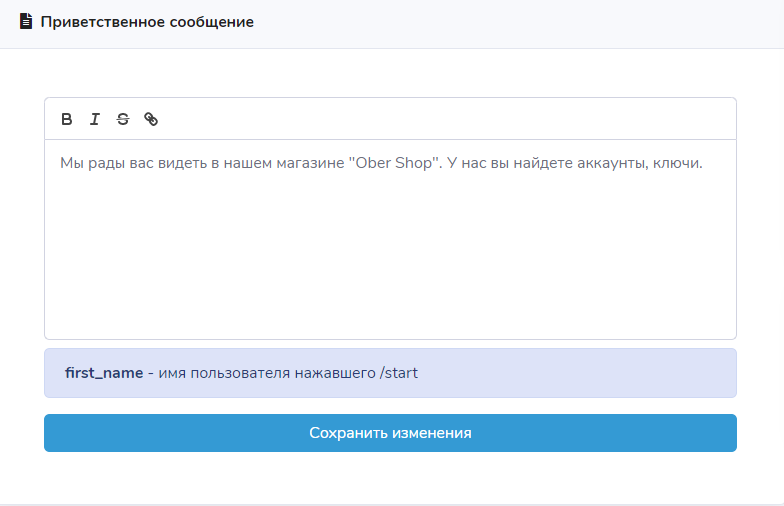
- В левом половине сайта, мы видим поле для “Приветствия”. Я указал краткое приветствие для покупателя.
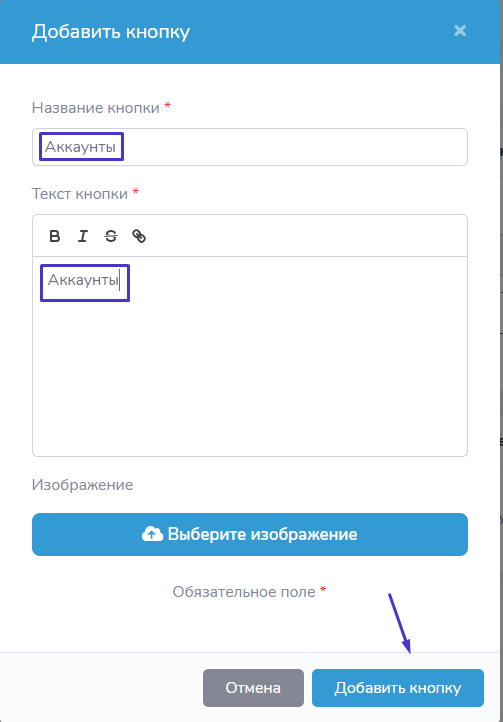
- В правой половине сайта, мы видим поле с кнопками. Для того, чтобы добавить свою кнопку нужно нажать “Добавить кнопку”.
- У нас появляется окно для ввода данных для кнопки. Я написал краткую информацию.
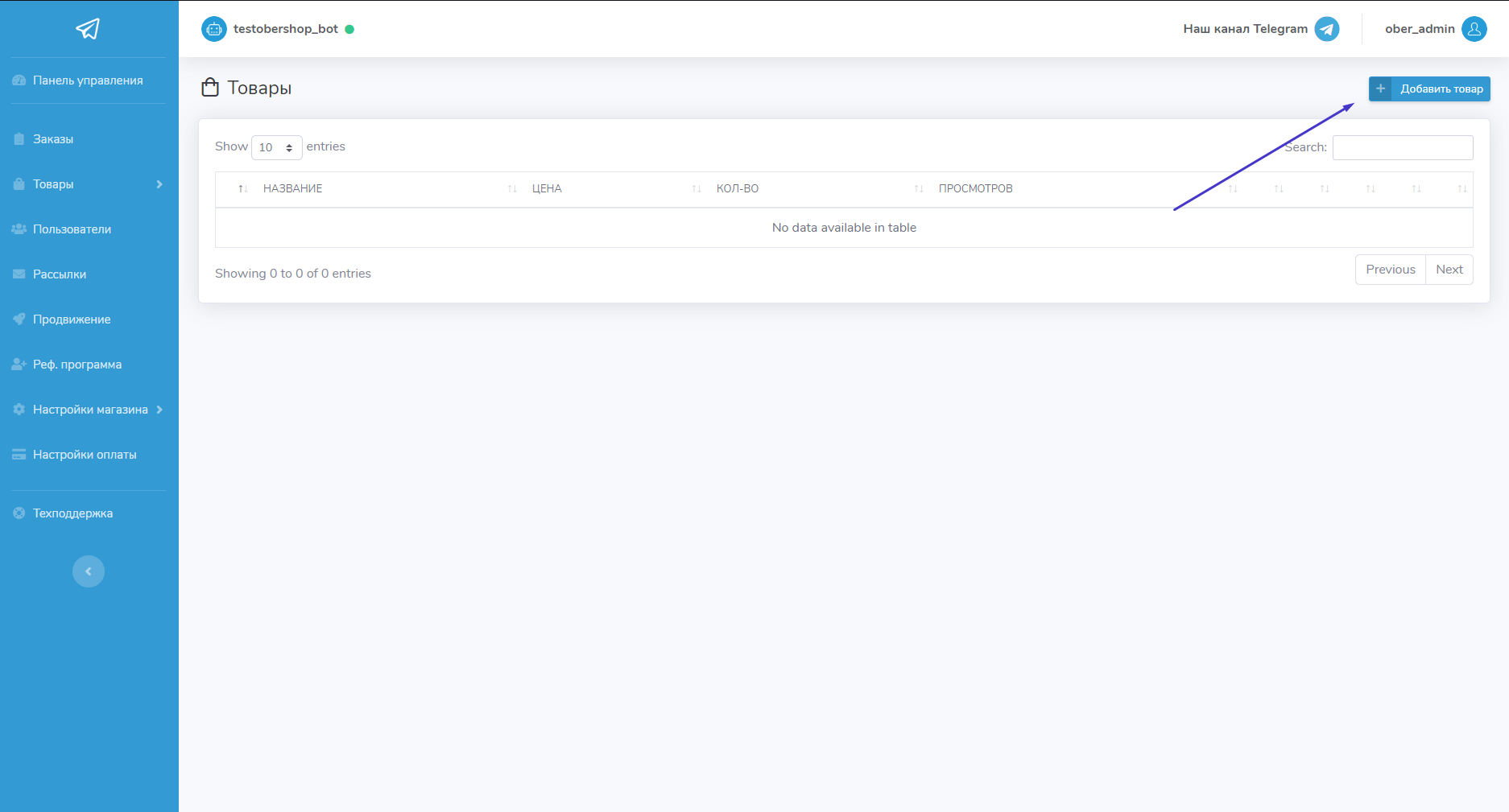
- Переходим в раздел “Товары” ( https://tbiz.pro/goods ).
- В верхнем правом углу нажимаем “Добавить товар”.
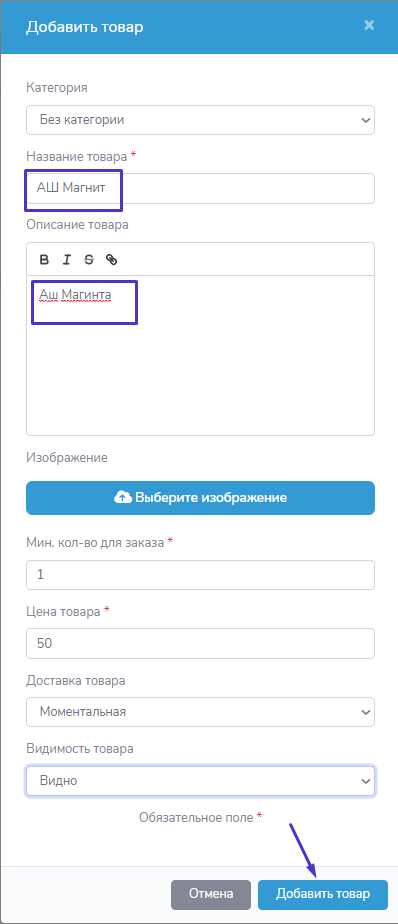
- Тут указываем все необходимые данные и нажимаем “Добавить товар”.
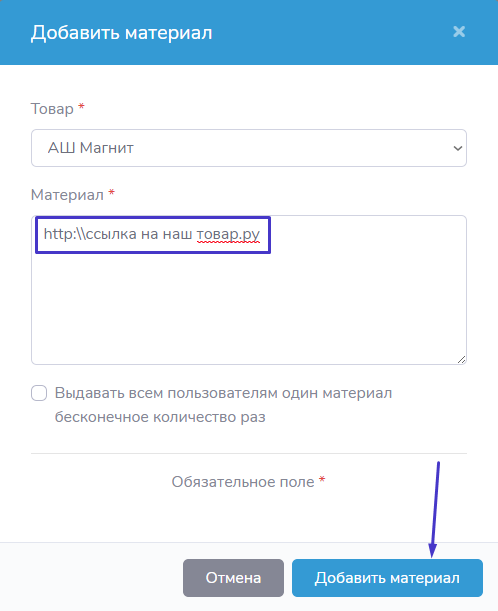
- Видим, что всё успешно создалось, теперь загружаем материал. Материал у нас появится после оплаты товара.
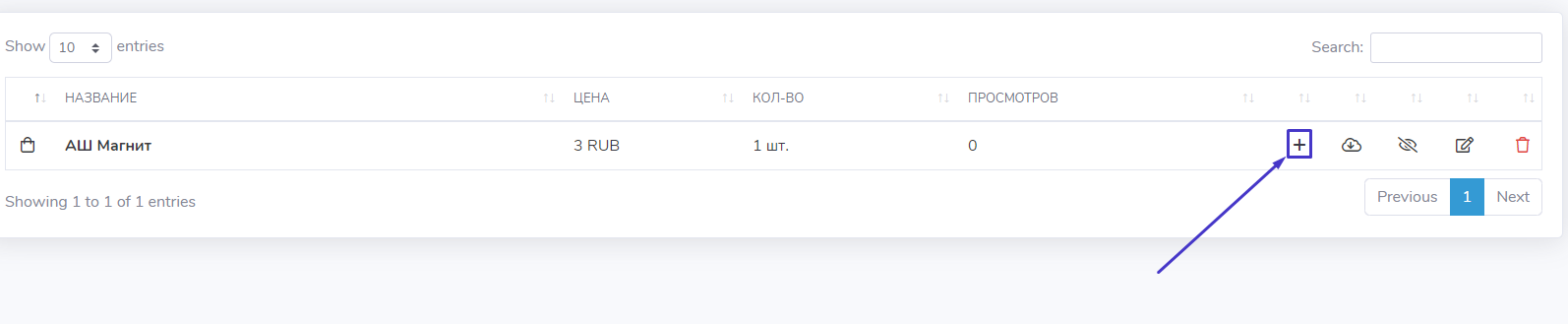
- В появившемся окне указываем необходимые данные.
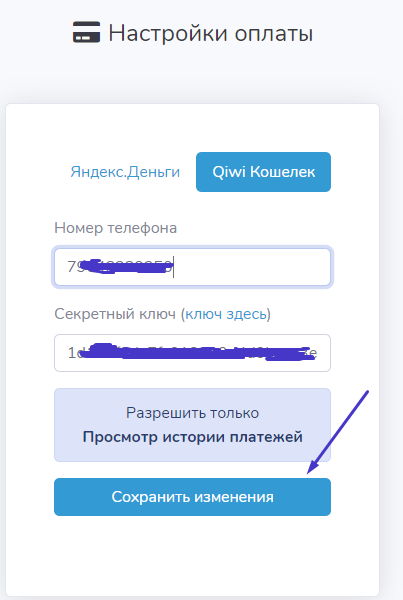
- Переходим в раздел “Настройка оплаты” ( https://tbiz.pro/settings/methods_pay ).
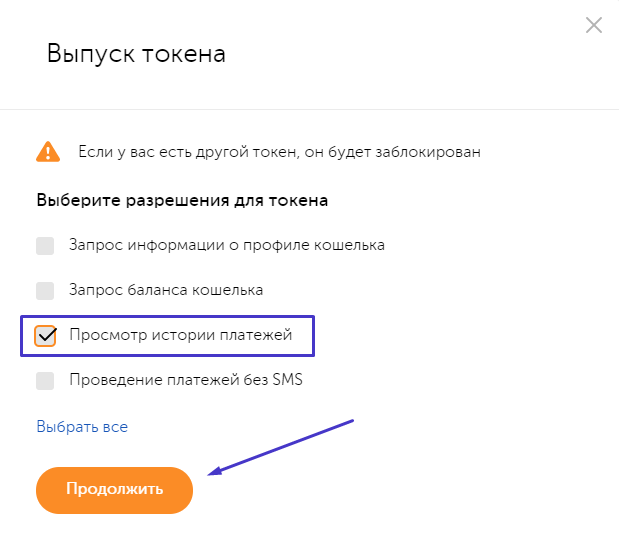
- Видим, что нужен секретный ключ киви. Важно нам нужно только указать “Просмотр истории платежей”.
- Переходим по ссылке ( QIWI Кошелек ).
- И нажимаем кнопку выпустить новый токен. Тут ставим галочку только “Просмотр истории платежей”.
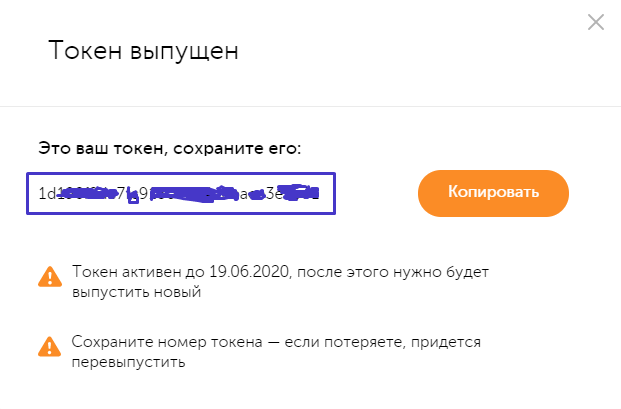
- Копируем наш токен в киви и вставляем его в поля “Настройка оплаты”. И сохраняем.
надеюсь сэкономлю вам копеечку на аренде.
Спасибо за внимание с:
Похожие темы:
- Курс // Нейросети SEO-киборг: Как с помощью нейросетей создавать тексты (2025) Автор: Дмитрий Новоселов
- Курс //Нейросети Марафон по ИИ (2025) Автор: Keep Calm
- Курс // Нейросети Взлом нейросетей: как заработать первые 5000 -10000 рублей за пару часов? (2025) Автор: Евгений Андрианов
- Курс // Хакинг Кибердетектив. Тариф Expert (2024) Автор: CyberYozh
- [Евгений Паромов] FSD — полный курс (2023)
- [Синхронизация] Степан Гаврилов - Писательское мастерство (2023)
- [Александр Шумский] Что делать в случае ДТП и как правильно оформлять документы (2023)
- [Оксана Солодина] Деление столбиком (2023)
- [Сергей Моряхин] Вождение без страха и заблуждений (2023)
- [Lumos] Георгий Филатов - Мастер-класс «Как итальянская кухня завоевала мир?» (2023)